- Опубликовано: 28 июн 2026
- 17
Как в Яндекс Вебмастере посмотреть статистику по конкретным запросам и страницам
Если вы оптимизировали страницы под конкретные поисковые запросы и хотите проверить, показываются ли они в выдаче именно по этим фразам, — Яндекс Вебмастер умеет это показывать. Проблема в другом: найти нужный инструмент непросто. Интерфейс за последние годы несколько раз переезжал, привычные разделы пропали, а официальная справка местами описывает старые версии. Ниже — рабочий маршрут по актуальному интерфейсу, без воды и с разбором мест, где обычно спотыкаются.
Главная путаница: раздела «Поисковые запросы» больше нет
Большинство руководств отправляют вас в раздел «Поисковые запросы». В текущем интерфейсе такого пункта в меню вы не найдёте — и это первый тупик, в который упираются почти все.
Всё, что касается запросов, теперь спрятано под пунктом меню «Эффективность». Раскройте его — внутри увидите несколько подпунктов, среди которых нам понадобятся два:
- Управление группами — сюда можно вручную загрузить свои целевые запросы и сохранить их для постоянного отслеживания.
- Мониторинг запросов — здесь видно, по каким запросам сайт реально показывается в выдаче, и какая именно страница по ним выходит.
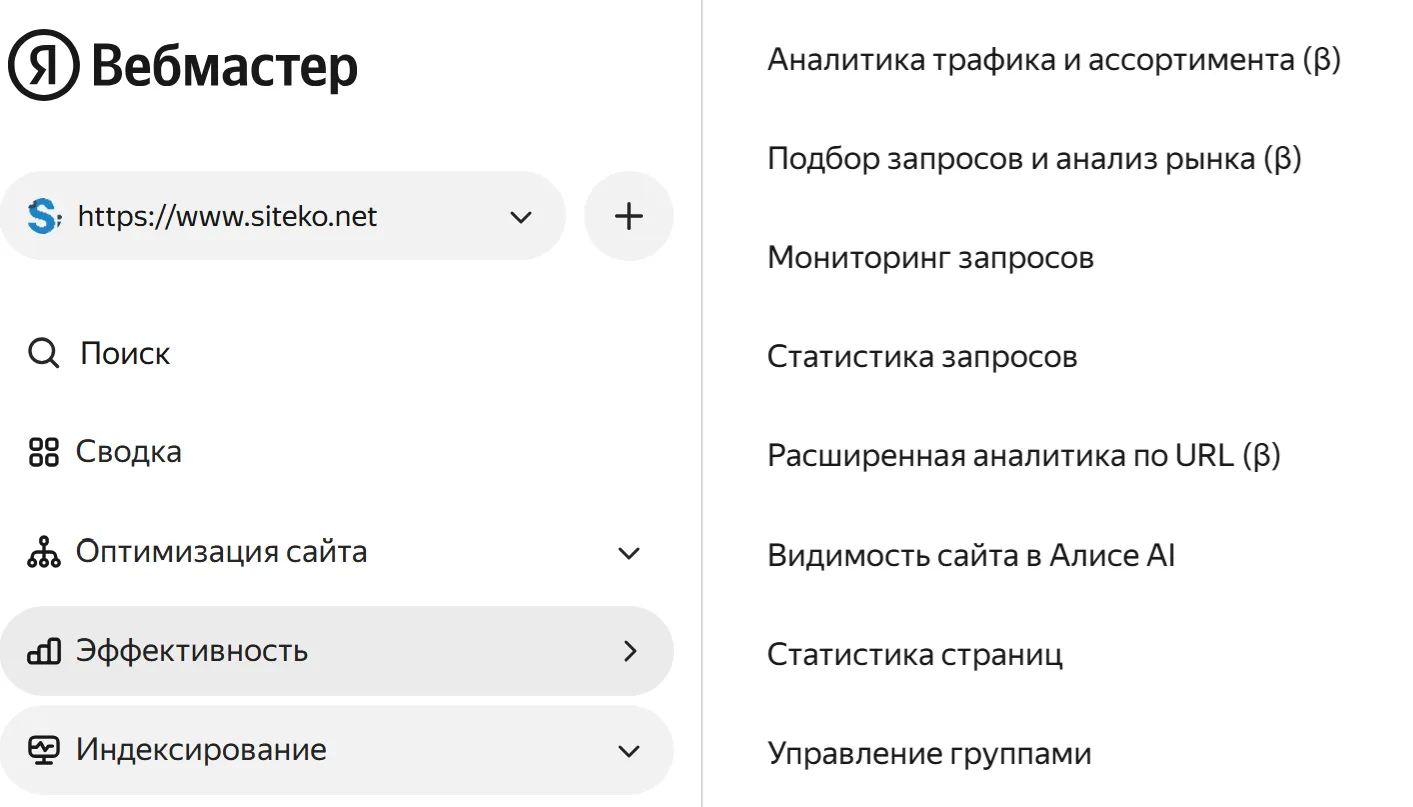
Раздел «Поисковые запросы» из меню убрали — теперь всё про запросы живёт внутри пункта «Эффективность».
Это два разных инструмента под две разные задачи. Разберём оба.
Шаг 1. Добавляем свои запросы в «Избранные»
Откройте Эффективность → Управление группами. На странице «Группы запросов» вверху есть выпадающий список (по умолчанию «Все запросы») и кнопка «Создать группу».
Важно понимать, что список «Все запросы» — это фразы, которые Яндекс собрал сам: те, по которым сайт уже показывался в ТОП-50. Ваших целевых запросов там может не быть, если страницы по ним пока не ранжируются. Поэтому их нужно добавить вручную.
Нажмите на выпадающий список и выберите группу «Избранные». Это специальная группа, заточенная под ручную загрузку фраз.
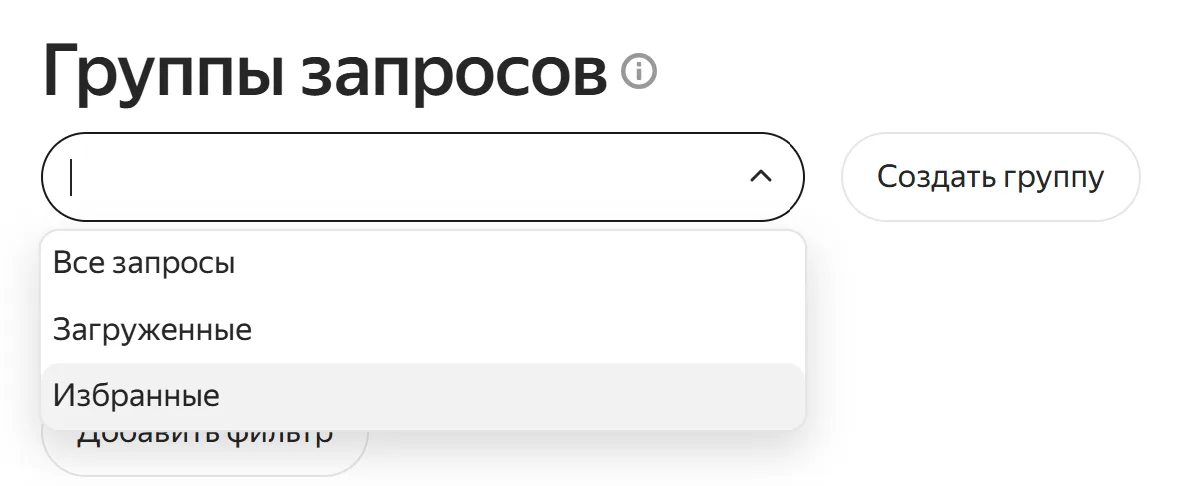
Справа появится кнопка «Загрузить запросы» — нажмите её и вставьте свой список (по одной фразе на строку, до 500 строк за раз, до 1000 фраз в группе «Избранные»).
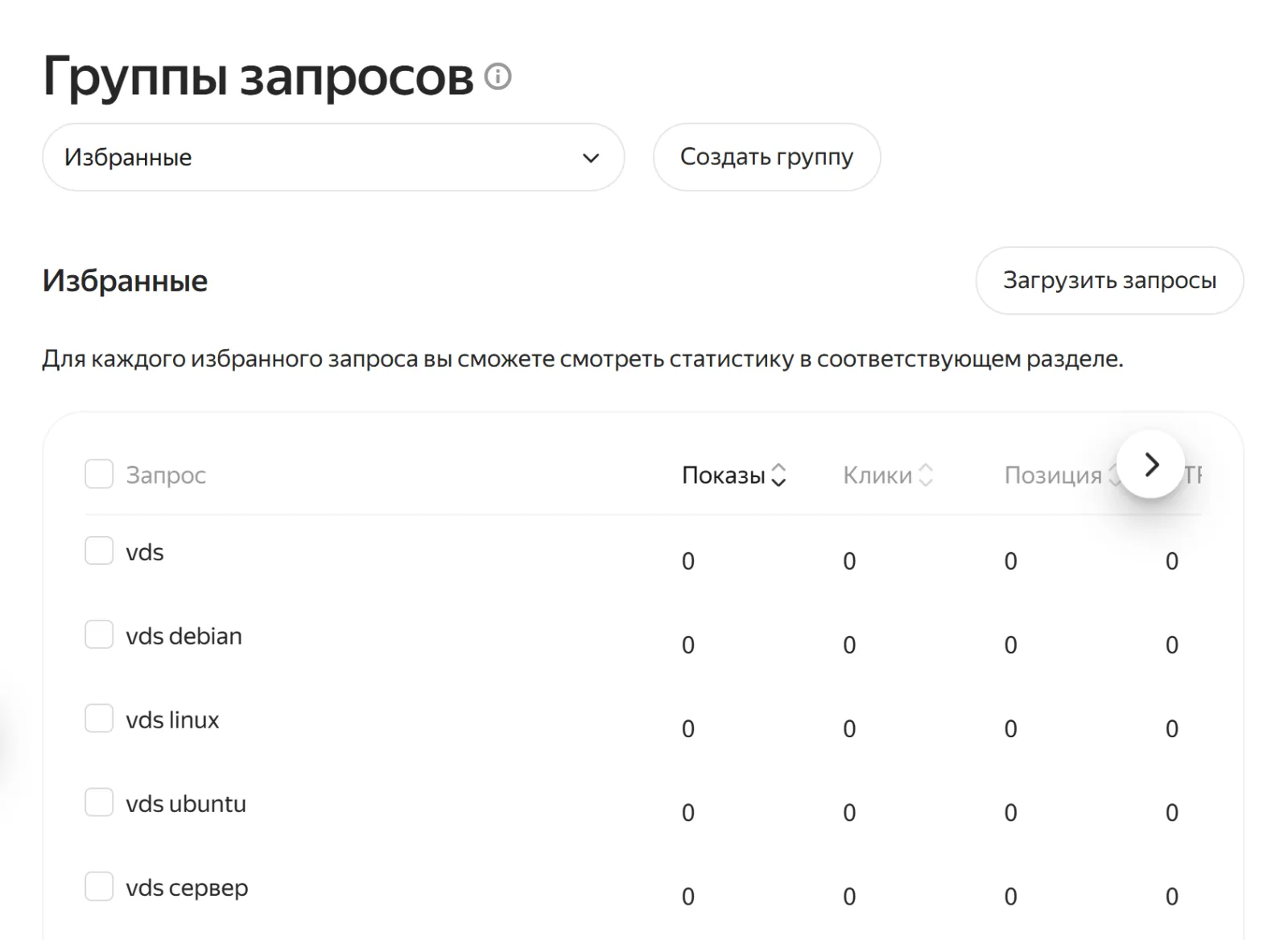
После загрузки ваши фразы появятся в таблице. Кнопка «Загрузить запросы» — в правом верхнем углу блока.
После загрузки фразы появятся в таблице с колонками «Показы», «Клики», «Позиция», «CTR».
Почему здесь у вас, скорее всего, везде нули
Не пугайтесь, если сразу после загрузки в таблице сплошные нули. Причины две:
- Задержка данных. Статистика в Вебмастере приходит с лагом примерно в пару дней, и свежезагруженные фразы подтягивают цифры не мгновенно.
- Это усреднённые данные за 7 дней, и только по реальным показам. Если страница по запросу пока не входит в ТОП-50 — здесь так и будет ноль.
Из-за второго пункта группа «Избранные» не лучший способ ответить на вопрос «показываюсь я или нет». Это скорее инструмент для долгого отслеживания динамики по тем фразам, где вы уже в выдаче. Список стоит собрать и оставить — он пригодится для мониторинга прогресса. Но чтобы прямо сейчас проверить видимость, есть инструмент точнее.
Шаг 2. «Мониторинг запросов» — главный инструмент
Откройте Эффективность → Мониторинг запросов. Это самый полезный экран для нашей задачи, и вот почему:
- он работает на полных данных Яндекса, а не на усреднённой выборке;
- к каждому запросу привязан конкретный URL, который по нему показывался — то есть видно, отвечает ли по запросу
vds linuxименно ваша страница/vds/linux, а не главная; - есть фильтры, выбор показателей, интервалы и регион.
Вверху выберите интервал (обычно удобно «2 недели»), а в строке показателей включите галочки «Показы», «Позиция» и «Спрос» — этой тройки достаточно, чтобы делать выводы.
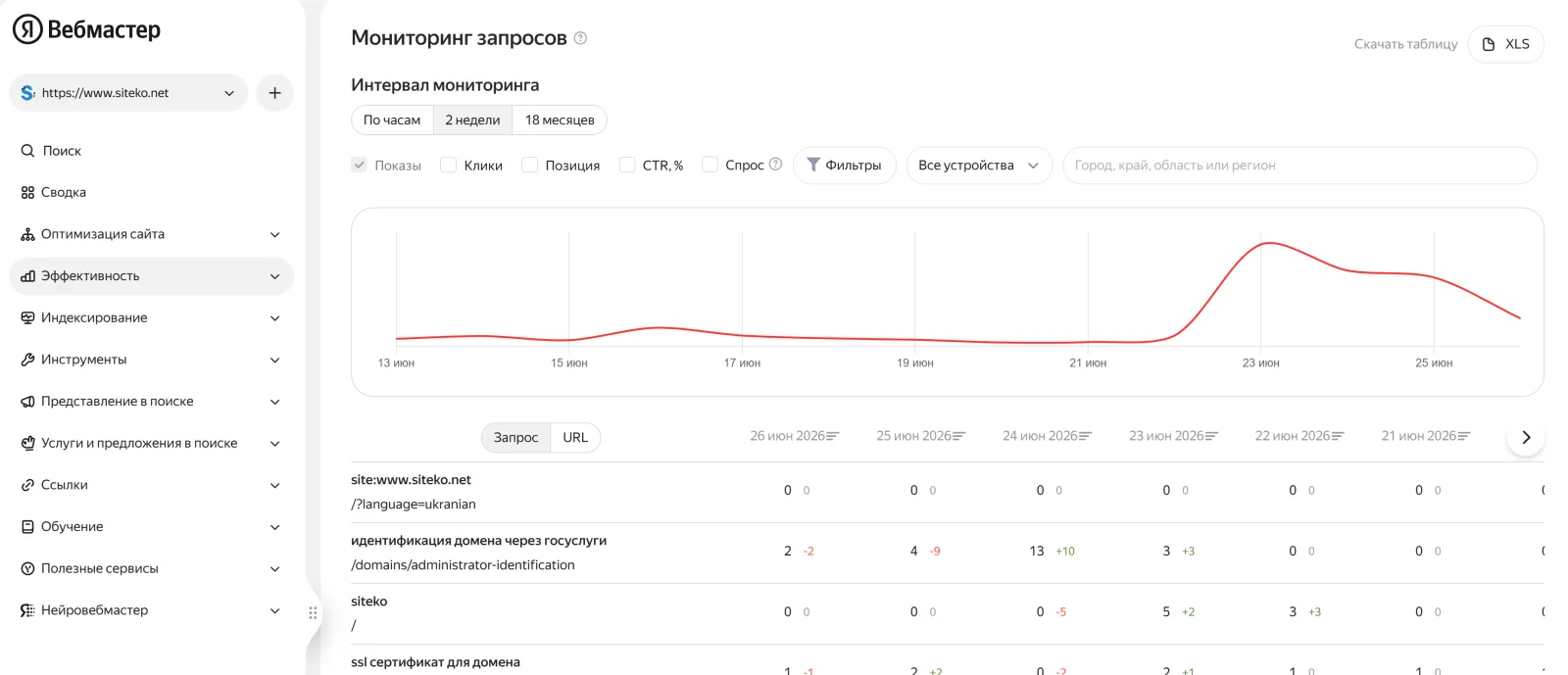
Переключатель «Запрос / URL» — что он на самом деле делает
Этот переключатель путает почти всех, поэтому остановимся на нём отдельно. Он меняет, что считать «главным» в строке таблицы.
В режиме «Запрос» сверху жирным стоит сам поисковый запрос, а под ним подписан один URL — та страница, которая по этому запросу показывалась чаще всего. Вы идёте от запроса к странице и отвечаете на вопрос: «по этой фразе какая моя страница выходит?»
В режиме «URL» всё наоборот: сверху жирным стоит страница, а под ней — самый частотный запрос, по которому она показывалась. Вы идёте от страницы к запросу: «вот моя страница — по каким фразам её находят?»
Данные одни и те же, просто перевёрнутые. Нюанс: в обоих режимах показывается только одна пара на строку — самый частотный «партнёр», а не вся картина целиком.
Для проверки «показывается ли страница по моему запросу» удобнее режим «Запрос». А режим «URL» хорош для обратной разведки: берёте свою страницу и смотрите, по каким реальным фразам её уже находят — иногда там запросы, которые вы и не планировали, но они приводят людей.
Фильтруем по своей фразе
Нажмите кнопку «Фильтры». В первом поле выберите параметр для фильтрации — по тексту запроса или по URL, условие «содержит», и впишите нужное слово (например, vds). Нажмите «Применить» — таблица оставит только подходящие строки.
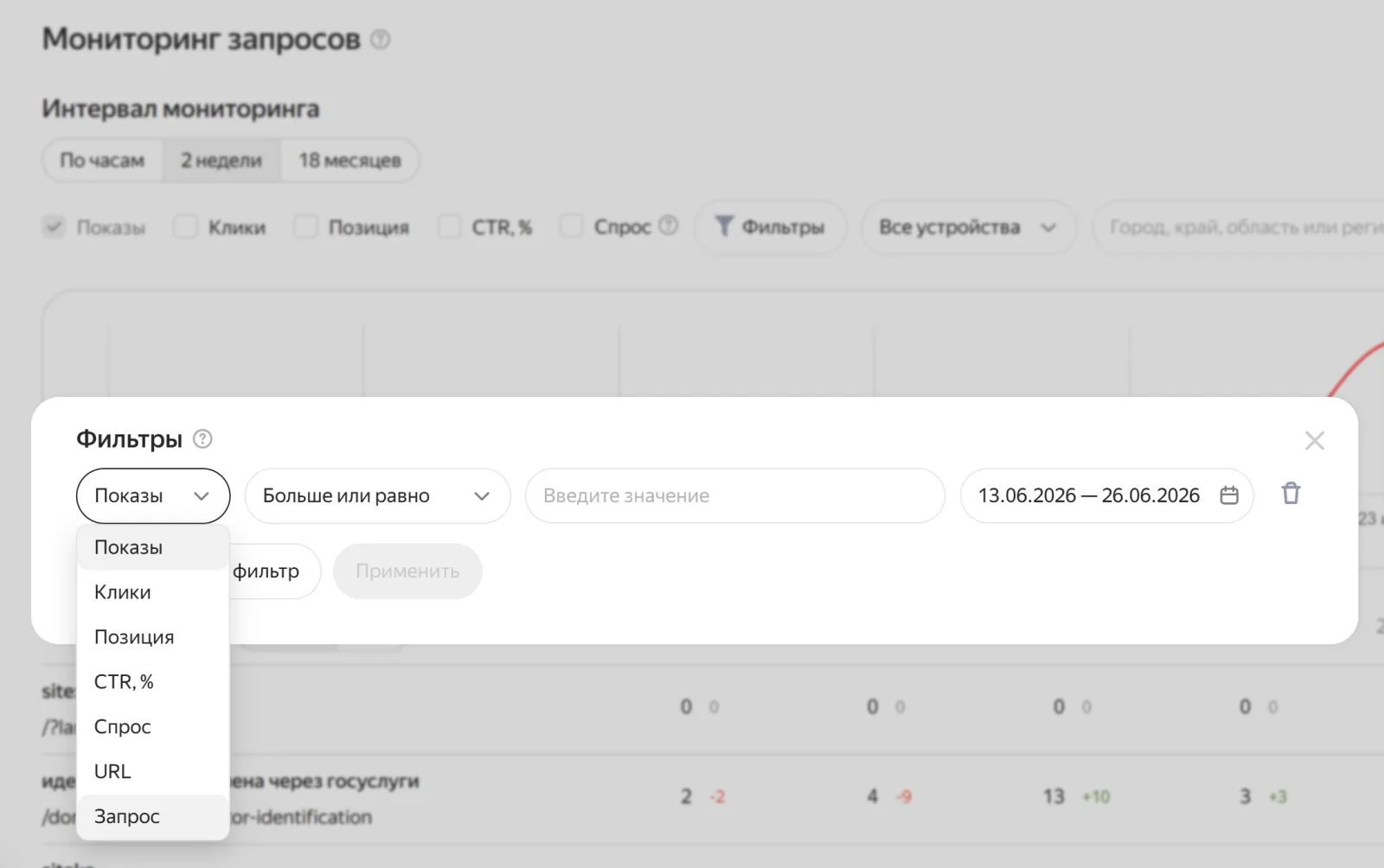
Так вы за пару секунд вытащите все свои тематические фразы с их URL и позициями, не листая весь список.
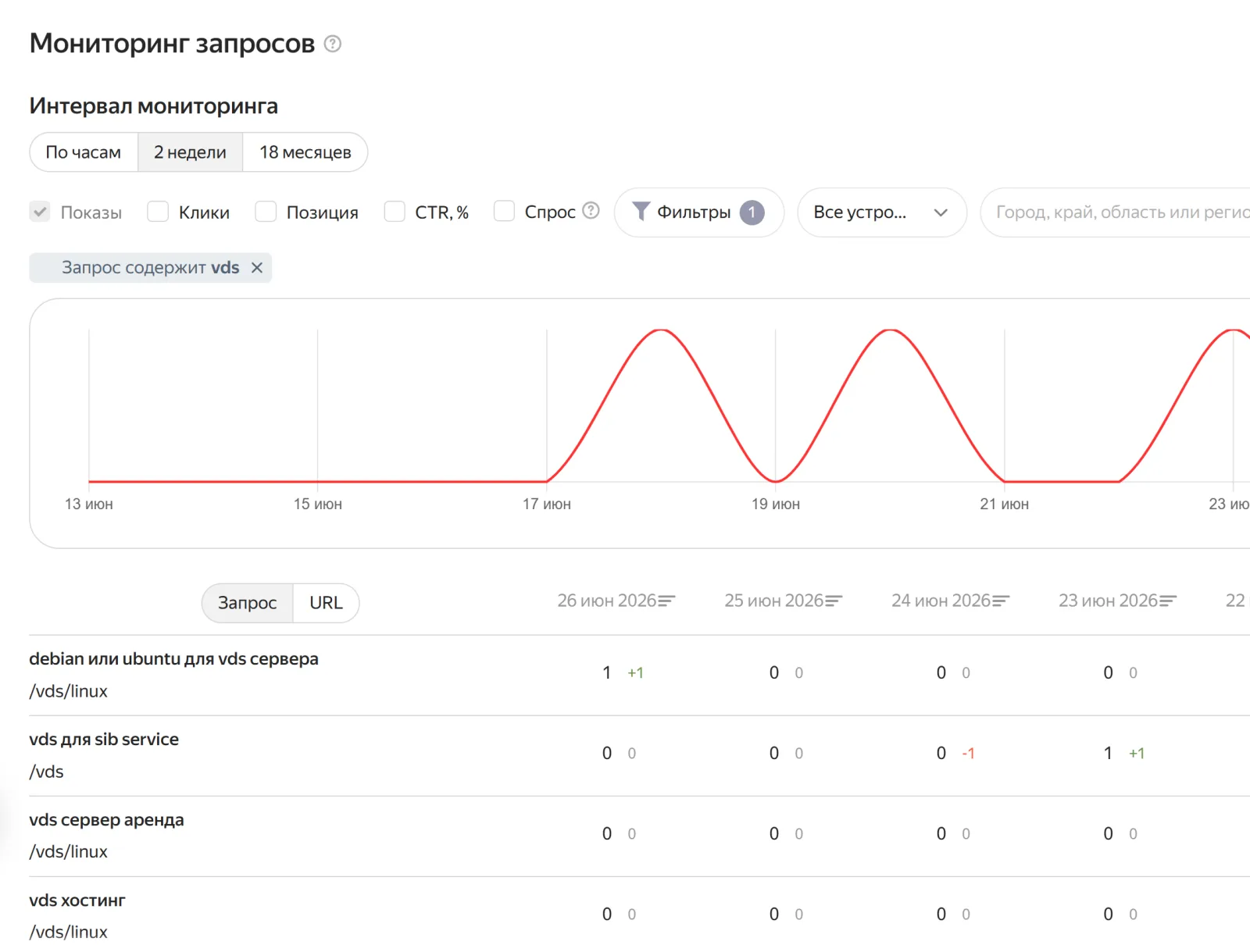
Как правильно читать результат
Здесь начинается самое важное — интерпретация. Несколько правил, которые экономят нервы.
Ноль показов ≠ страницы нет в выдаче. Показ засчитывается только когда кто-то реально ввёл запрос и увидел ваш сайт. Если за период запрос просто никто не искал, будет ноль показов — хотя страница в индексе и потенциально ранжируется. Поэтому смотрите не на «Показы» в одиночку, а на связку «Спрос» + «Позиция»: есть спрос и есть позиция — вы в выдаче; есть спрос, но позиции нет — запрос ищут, а вы не ранжируетесь; спрос ноль — просто никто не искал.
Если фразы нет в списке совсем — значит за выбранный период по ней сайт в ТОП-50 ни разу не появлялся. Для свежих страниц по конкурентным коммерческим запросам это нормально.
В данных бывает спам. Иногда в роли «запроса» попадаются строки вроде чужих доменов (https://чужой-сайт.net/) — это шум от накруток, который Яндекс подмешивает. Такие строки мысленно отфильтровывайте, реальными запросами они не являются.
Шаг 3. Проверяем, в индексе ли вообще страница
Если по целевым фразам показов нет, остаётся понять: страница не ранжируется, потому что молодая, — или её вообще нет в индексе? Это два разных вопроса, и проверяются они в разных местах.
Откройте Индексирование → Проверка страницы и вставьте полный адрес страницы (точно с тем же www и слешем, под которым она реально открывается, иначе проверка скажет «страница неизвестна» просто из-за опечатки в URL).
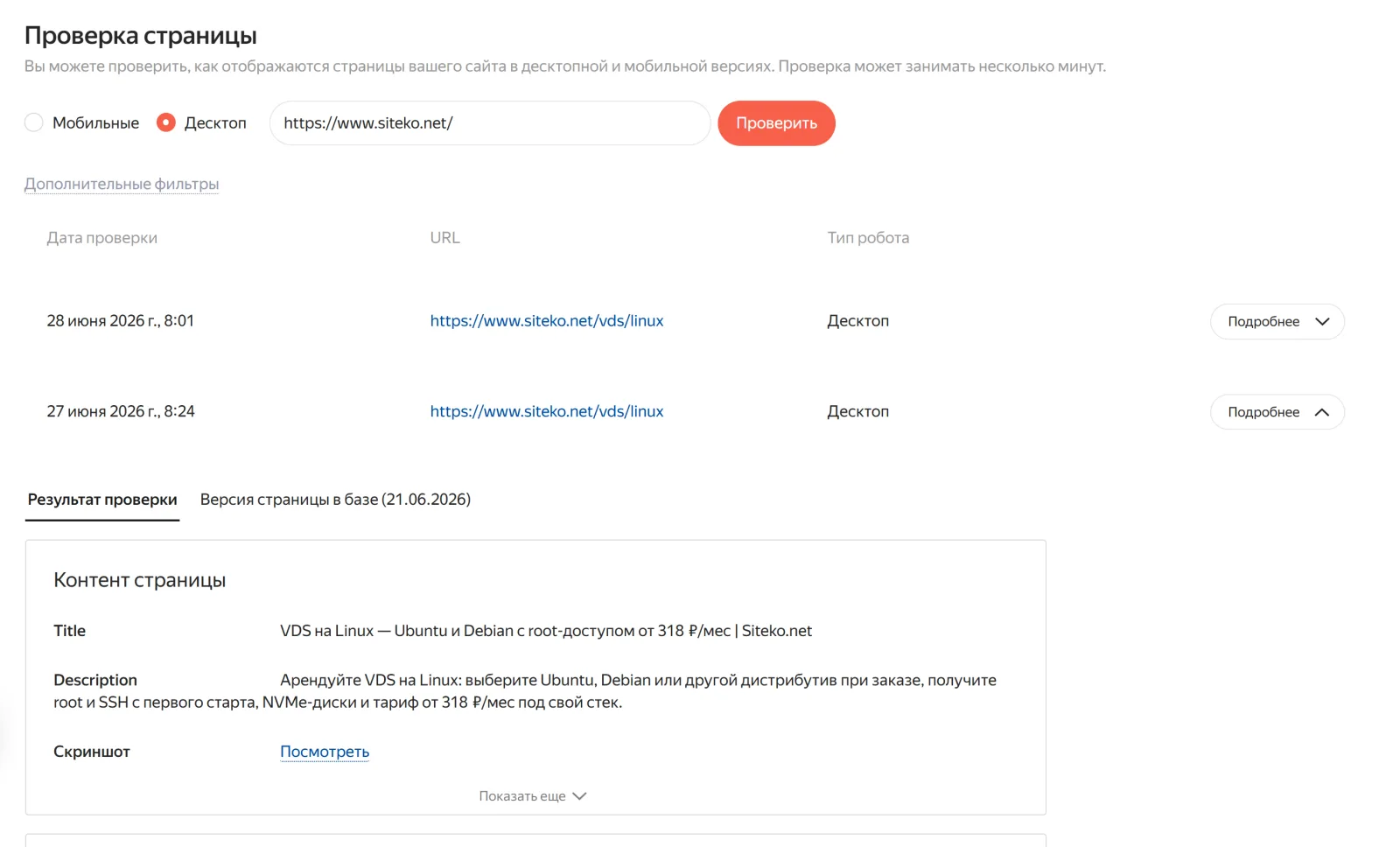
Что смотреть в результате:
- Вкладка «Версия страницы в базе» с датой — если она есть, значит у Яндекса есть сохранённая копия, и страница проиндексирована.
- Код ответа HTTP — должен быть
200 OK, без редиректов и ошибок. - Title и Description — подтянулись ли корректно.
- Исполнение JavaScript — если написано, что страница скачана без применения JS, убедитесь, что весь важный контент (тексты, цены, таблицы) лежит прямо в HTML. Если часть подгружается скриптами уже после загрузки, робот может её не увидеть, и страница будет выглядеть для Яндекса «полупустой».
Главный вывод: индексация — это не ранжирование
Самая частая путаница новичков: «страница в индексе, но не показывается по моим запросам — значит что-то сломано». Чаще всего ничего не сломано.
Индексация отвечает на вопрос «знает ли Яндекс о странице». Ранжирование — на вопрос «считает ли он её достаточно релевантной и авторитетной, чтобы поднять по конкретному запросу». Свежая, технически здоровая страница может быть прекрасно проиндексирована и при этом неделями не появляться в показах по конкурентным коммерческим фразам — просто потому, что ей нужно время, чтобы накопить сигналы и заслужить место в выдаче, где её начнут видеть пользователи.
Поэтому правильная последовательность диагностики такая: сначала проверяем показы и позиции в «Мониторинге запросов», затем — индексацию и техническое здоровье страницы в «Проверке страницы». Если страница в индексе, отдаёт 200, контент в HTML и метатеги на месте — чинить нечего. Дальше работают усиление релевантности, внутренняя перелинковка, коммерческие факторы, поведенческие сигналы и время.
Коротко: маршрут целиком
- Эффективность → Управление группами → Избранные → Загрузить запросы — добавить свои целевые фразы для постоянного отслеживания.
- Эффективность → Мониторинг запросов — включить показатели «Показы», «Позиция», «Спрос», отфильтровать по нужной фразе и посмотреть, какая страница и на какой позиции по ней выходит.
- Переключатель «Запрос / URL» — смотреть либо «по запросу какая страница», либо «по странице какие запросы».
- Индексирование → Проверка страницы — убедиться, что страница в индексе, отдаёт
200и контент виден роботу. - Помнить, что ноль показов и отсутствие в выдаче — не одно и то же, а индексация и ранжирование — два разных этапа.
Этого маршрута достаточно, чтобы перестать гадать и начать видеть реальную картину: по каким запросам ваши страницы уже работают, а где им ещё предстоит вырасти.
Была статья полезной: